 Nutrisitter
Metti Nutrisitter sul tuo telefono
Nutrisitter è una web app: non si scarica dall'App Store o da Google Play, ma la usi dal sito. Puoi però aggiungerla alla schermata Home del tuo smartphone: avrai la sua icona tra le altre app e si aprirà con un tocco, proprio come un'app.
Scegli il tuo browser:
Safari
Il browser con la bussola blu, quello già presente sull'iPhone.
- 1
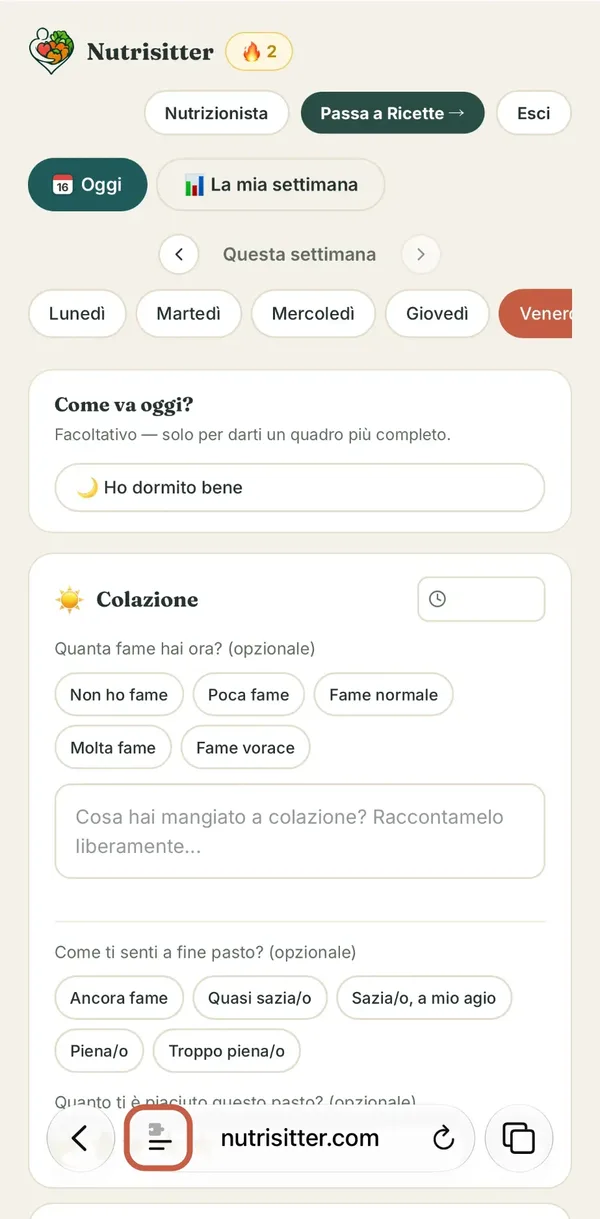
Apri nutrisitter.com con Safari e tocca l'icona a sinistra dell'indirizzo, nella barra in basso.
- 2
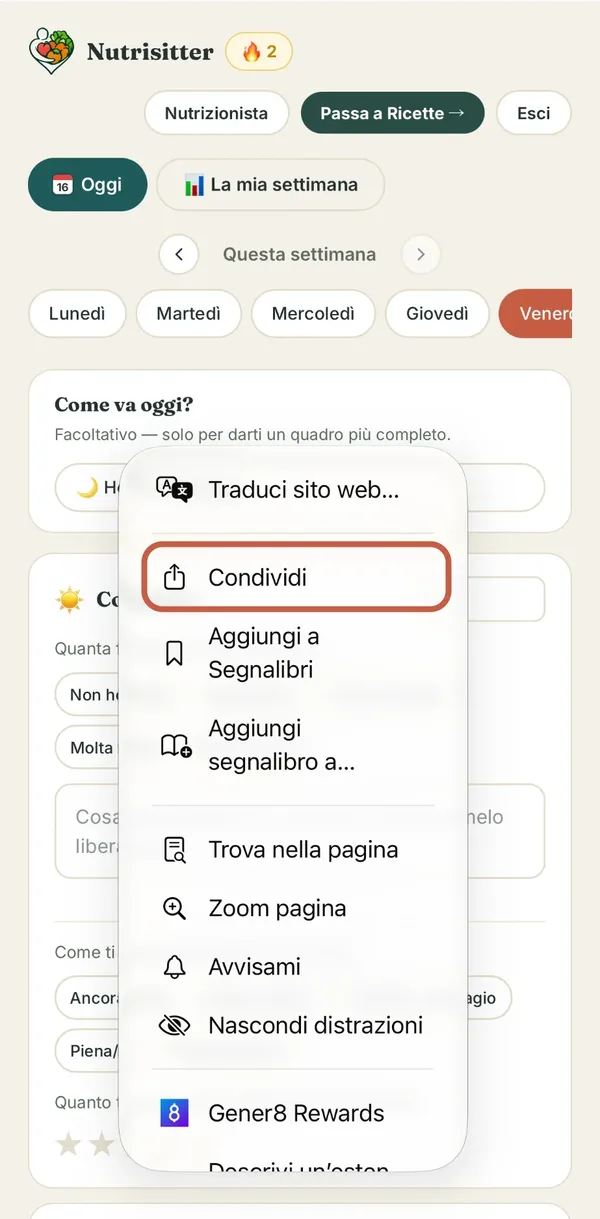
Nel menu che si apre, tocca Condividi.
- 3
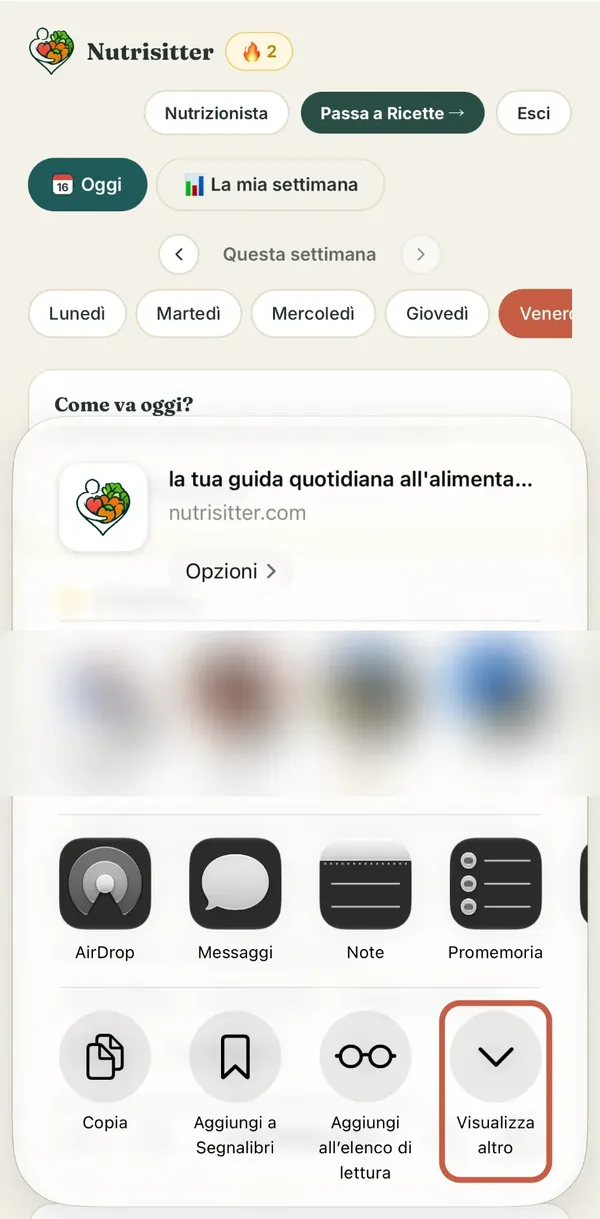
Tocca Visualizza altro per vedere tutte le opzioni.
- 4
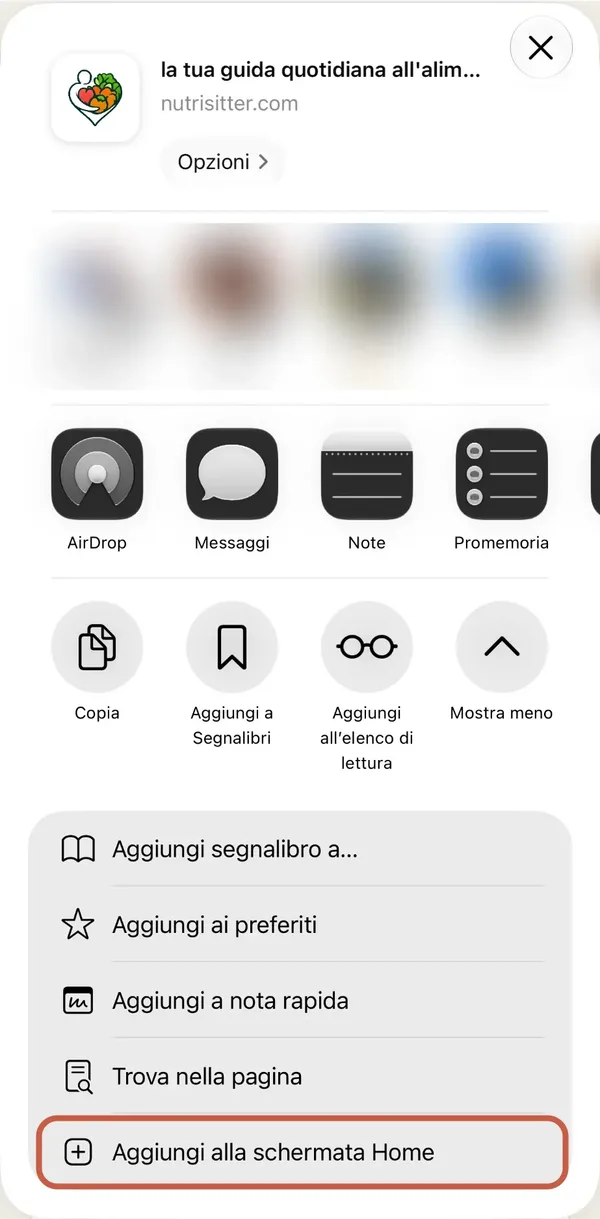
Tocca Aggiungi alla schermata Home.
- 5
Tocca Aggiungi in alto a destra. Fatto! L'icona di Nutrisitter ora è sulla tua schermata Home.
Chrome su iPhone
Se sull'iPhone usi Chrome invece di Safari. Hai Android? Scorri più in basso.
- 1
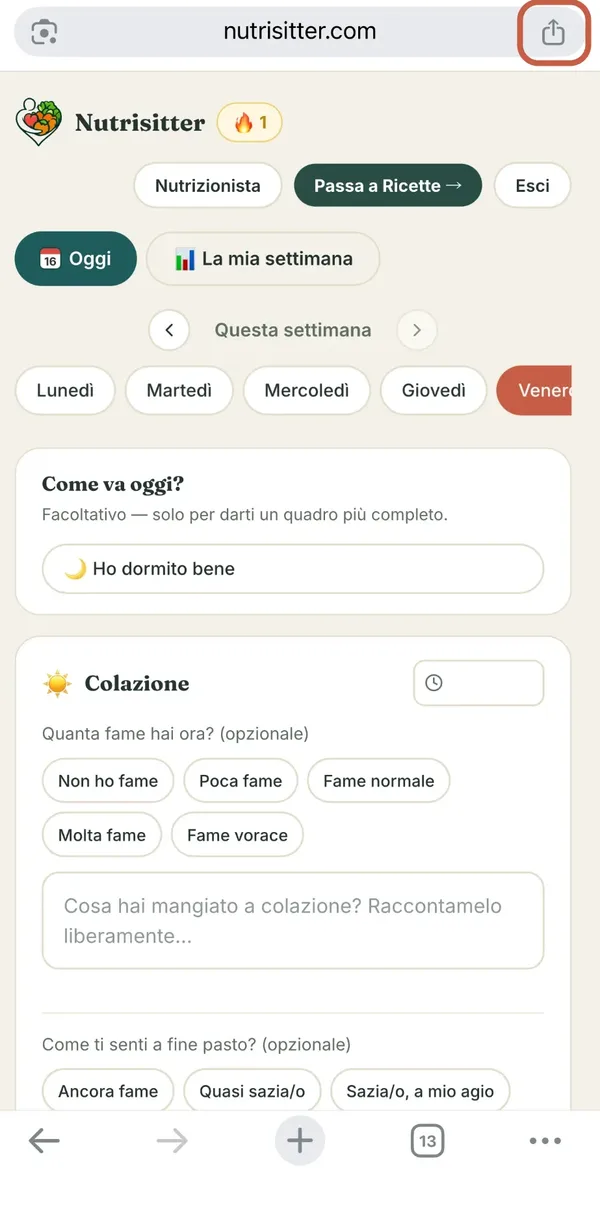
Apri nutrisitter.com con Chrome e tocca l'icona Condividi in alto a destra, accanto all'indirizzo.
- 2
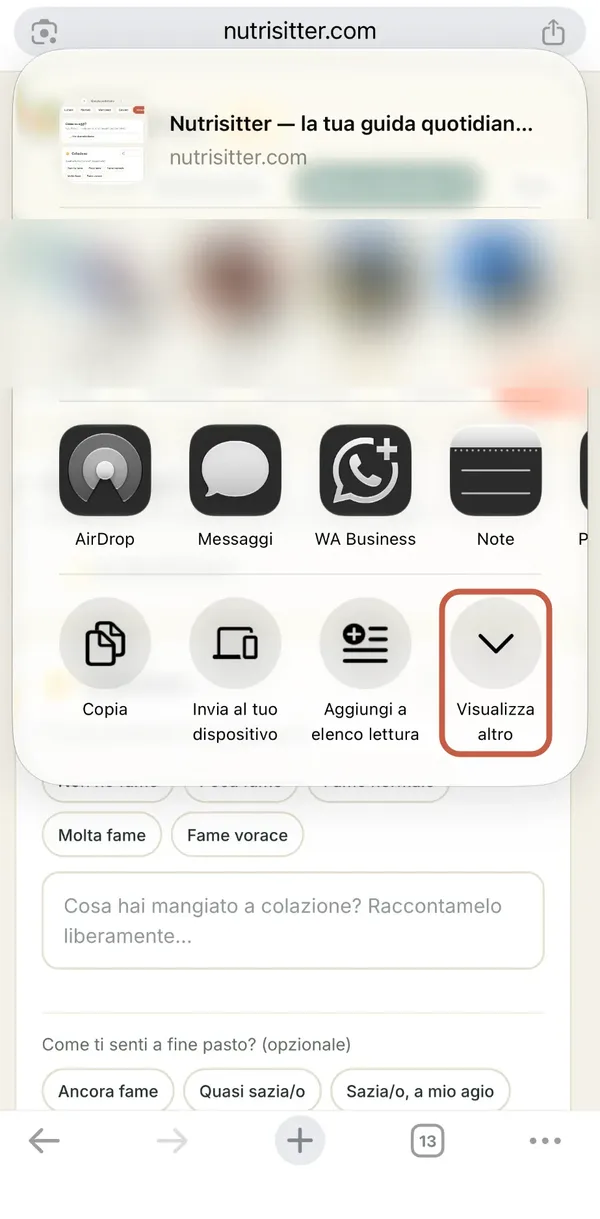
Tocca Visualizza altro.
- 3
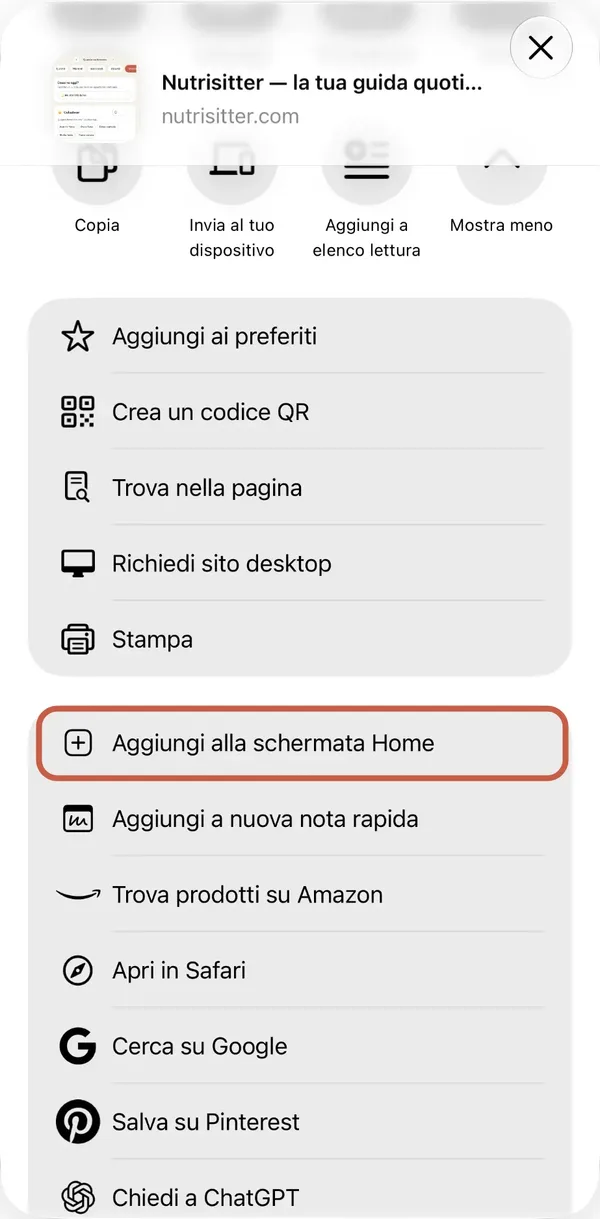
Scorri in basso e tocca Aggiungi alla schermata Home.
- 4
Tocca Aggiungi in alto a destra. Fatto! L'icona di Nutrisitter ora è sulla tua schermata Home.
Chrome su Android
Per i telefoni Samsung, Xiaomi, Motorola, Pixel e simili.
- 1
Apri nutrisitter.com con Chrome.
- 2
Tocca i tre puntini ⋮ in alto a destra.
- 3
Tocca Aggiungi a schermata Home (su alcuni telefoni si chiama Installa app).
- 4
Conferma con Aggiungi (o Installa). Fatto! L'icona di Nutrisitter ora è sulla tua schermata Home.
Ora apri Nutrisitter dall'icona e accedi con il tuo account.
Vai al login